
Trabajando con las imágenes parte 1
Modificar el tamaño y la resolución de una imagen.
Esta función permite aumentar o disminuir el tamaño y la resolución de las imágenes. Si la imagen será utilizada para un diseño grafico, es conveniente aumentar su resolución para una mejor nitidez. Si la imagen en cambio será enviada por internet o para una página web, es conveniente reducir su resolución.
Para modificar el tamaño y la resolución de una imagen, realiza los pasos siguientes:
- Abrimos la imagen.
- Hacemos clic en el Menú: Imagen.
- Hacemos clic en la opción Tamaño de Imagen…….Se abre el cuadro de dialogo Tamaño de la Imagen.
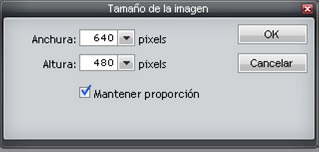
- Observa que el recuadro Mantener proporción este con un check, esto te ayudara a que los cambios realizados en la imagen tengan proporción y no se distorsionen demasiado.
- En el casillero Anchura ingresa el valor de 400, observa que el valor de la altura se modifico automáticamente.
- Presiona la tecla Enter.
Recortar una imagen
Esta herramienta permite recortar un sector determinado de la imagen, eliminando las partes que no serán utilizadas.
1. Hacemos clic en el botón Recortar de la barra de herramientas. El puntero toma la forma del icono de la herramienta.
2. Haz clic en el extremo del sector a recortar y, sin soltar el mouse, encierra dicho sector en un recuadro. La zona que será recortada aparece con varios cuadraditos.
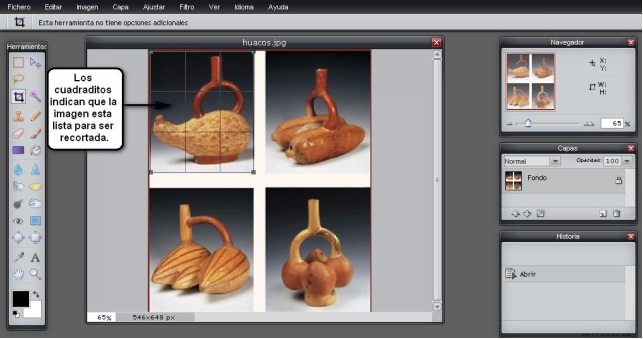
3. presionar la tecla Enter.
Selección y transformación de una imagen.
Para trabajar con una imagen en Pixlr es necesario seleccionarla, para realizar diferentes modificaciones tales como transformación libre, rotación, invertir horizontal y verticalmente.
Para voltear horizontalmente una imagen, realiza los pasos siguientes:
1. Abrimos la imagen.
2. Clic en el Menú: Imagen.
3. Clic en la opción Invertir en Horizontal. La imagen aparece ubicada en sentido contrario.
4. Práctica con las demás opciones que se encuentran en el menú.
Ajustes de Brillo y Contraste a una imagen
La imagen se observa opaca, eso quiere decir que se debes modificar el brillo y contraste de toda la imagen. Para lograr esto realiza lo siguiente.
1.- Abrir la imagen Aulainicial.jpg.
2.- Ingresa al menú Ajustes, selecciona la opción Brillo y Contraste…
3.- Escribe en Brillo: +30 y en Contraste: +15.
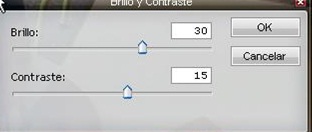
Luego haz clic en Ok, esto mejorara la calidad de la imagen.
PRACTICA CALIFICADA
Estimado alumno(a) vamos a realizar el siguiente trabajo.
- Crear una carpeta en tu usb y bajarte 5 imagenes de semana santa.
- Aplica en cada una de ellas las opciones que hemos trabajado en la primera parte modificar tamaño, recortar, transformacion, brillo y contraste
- Graba los cambios en cada una de las imágenes con otro nombre para que al momento de tu revision puedas mostrar el original y la copia con los cambios que han realizado.